Installation og indstilling
Installation og indstilling
På denne side kan du få hjælp til at installere Auping elevationsbunde - Smart base og den tilhørende Auping Connect app.
Brug Auping Connect på flere mobilenheder
Kom i gang med Auping Connect
Tillykke med din Auping Connect! Hos Auping tror vi på, at en udhvilet verden er en bedre verden. Få en endnu bedre soveoplevelse med den smarte teknologi i Auping Connect. Du slipper for at blive holdt vågen af din snorkende partner, din seng er nem at indstille fra din telefon eller tablet, og du starter dagen på en behagelig måde med Smart alarm.
I pakken finder du Auping Connect og en strømforsyning. Hvis du har bestilt Auping Connect til en Royal, indeholder pakken også 2 blå kabler.
Det er vigtigt, at du kun bruger de medfølgende kabler, når du installerer Auping Connect. Hvis du bruger andre kabler, risikerer du, at de ikke virker, og at de kan beskadige Auping Connect.
En wi-fi-forbindelse: For at kunne bruge Auping Connect er det vigtigt, at der er en god wi-fi-forbindelse i soveværelset.
Auping Connect fungerer på en netværksbåndbredde på 2,4 GHz. Hvis du har en dual band-router, som også har et 5-GHz-netværk, skal du vælge 2,4-GHz-netværket, når du installerer Auping Connect, for at kunne oprette forbindelse. Efter installationen virker systemet også via 5-GHz-forbindelsen.
En mobilenhed (telefon eller tablet): Ud over en god wi-fi-forbindelse skal du bruge en telefon eller tablet med enten Android eller iOS (iPhone/iPad) som styresystem. Auping Connect understøtter iOS version 12 og Android version 7.0 samt nyere versioner. Download appen i Apple App Store eller Google Play Store.
Auping Smart base: Du skal naturligvis også have en Auping sengebund med elektrisk elevation. Auping Connect kan tilsluttes Auping sengebunde med elevation, Royal og Criade senge fra 2015 og nyere udgaver samt Original Box og Kiruna fra 2017 og nyere udgaver.
Installer Auping Connect
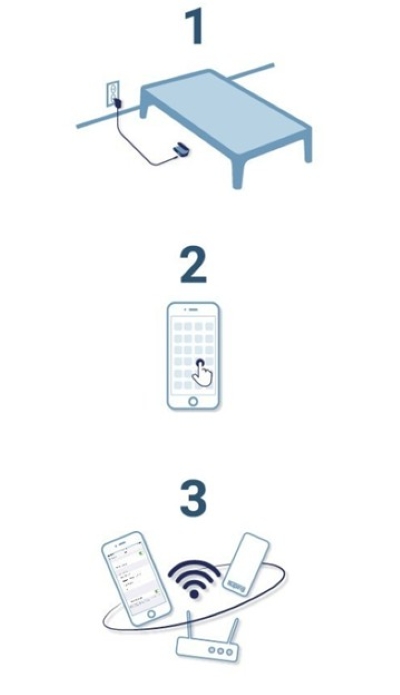
Tilslut Auping Connect med nogle få enkle trin
- Tilslut strømkablet i Auping Connect, og sæt strømforsyningen i en stikkontakt. På en Royal skal du tilslutte de medfølgende blå kabler (ét for hver sengebund) i styreboksen under sengen. Tilslut dem i port 1 (venstre sengebund) og port 2 (højre sengebund) på Auping Connect modulet. Sengebundene skal også være tilsluttet elnettet og skal fungere med de medfølgende fjernbetjeninger.
- Din mobilenhed skal være forbundet med det wi-fi-netværk, du vil bruge til Auping Connect.
- Download Auping Connect app i Auping Connect i App Store (iOS) eller Google Play Store (Android) Åbn appen ved at trykke på dens ikon, og følg vejledningen i appen.
Indstilling af Auping Connect app
- Åbn appen, og tryk på 'start installationen'.
- Vælg din sengetype. På en Royal sidder der en blå ledning, som skal bruges til tilslutning af Auping Connect modulet til din seng. På de øvrige senge foregår dette trådløst.
- Du skal sikre, at du er forbundet til det samme wi-fi-netværk, som du senere vil bruge appen på. Det skal være et 2,4-GHz-netværk (ikke et 5-GHz-netværk). Hvis appen ikke finder noget netværk, eller hvis du får en fejlmeddelelse, kan Auping Connect modulet ikke finde netværket, og installationen kan ikke gennemføres. Det kan skyldes et svagt wi-fi-signal, routerens indstillinger eller udbyderens indstillinger. Hvis du har brug for hjælp til tilslutning af Auping Connect modulet, eller hvis du får en fejlmeddelelse kan du læse mere under dette link.
- Forbind din mobilenhed med Auping Connect. Gå ud af appen, og åbn mobilenhedens indstillingsmenu. Vælg wi-fi-indstillinger. Vælg Auping Connect på listen over wi-fi-netværk. Hvis Auping Connect ikke kan ses på listen efter et stykke tid, så hold resetknappen på Auping Connect modulet inde i 2 sekunder. Opdater herefter listen over wi-fi-netværk på din mobilenhed. Vælg Auping Connect på listen over netværk, og vend tilbage til Auping Connect app.
- Indstil nu dit wi-fi-netværk i appen, og tryk på Næste.
- Appen opretter nu forbindelse til netværket. Det kan tage et stykke tid. Vent, til alle fire flueben vises. Det kan hænde, at forbindelsen bliver afbrudt. Gentag i så fald handlingen, indtil alle fire flueben vises.
- Installationen af Auping Connect er nu fuldført. Du kan begynde at indstille din seng. Du kan til enhver tid ændre indstillingerne senere, uden at du behøver installere Auping Connect igen.
- For at kunne indstille din seng skal du bruge den medfølgende fjernbetjening. Følg vejledningen i appen. Husk at bruge den rigtige fjernbetjening til den rigtige side af sengen (højre eller venstre). Appen kan sommetider være et stykke tid om at oprette forbindelse til fjernbetjeningen.
- Din seng er nu forbundet med appen. Du kan til enhver tid ændre indstillingerne i indstillingsmenuen.
Det er muligt, at der nu åbnes et pop-op-vindue med en opdatering til Auping Connect app. Vi anbefaler, at du installerer opdateringen, da den sikrer, at din Auping Connect er opdateret med de nyeste forbedringer. - Du kan nu begynde at bruge Auping Connect app.
Afhængig af hvilken type af elevationsbund du har installeret, ser din app nu sådan ud:

Installer Auping Connect på flere mobilenheder
Auping Connect app kan installeres på flere mobilenheder. Download appen på en anden telefon eller tablet, som skal være forbundet med det samme wi-fi-netværk som Auping Connect.
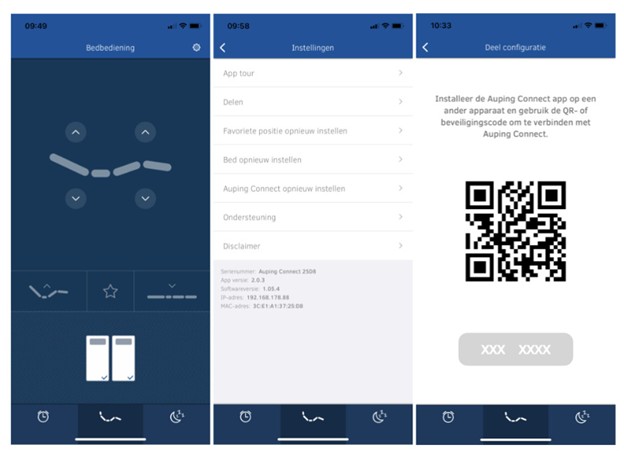
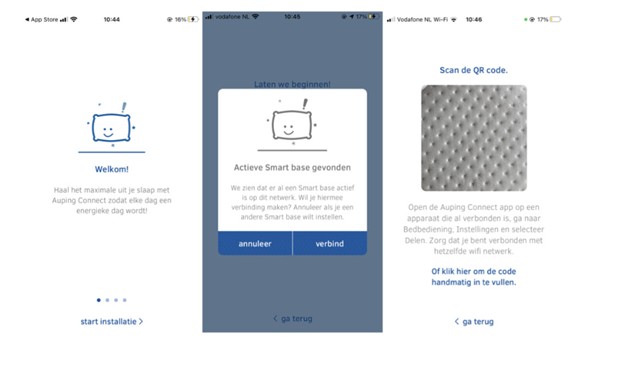
Åbn appen på den nye mobilenhed, der skal tilsluttes, og start installationen. På skærmen, hvor du skal vælge fjernbetjening, vil du i et pop-op-vindue blive spurgt, om du vil oprette forbindelse til et installeret system. Vælg Eksisterende forbindelse. Appen finder selv den installerede Auping Connect og beder om en autorisations- eller QR-kode. Den person, som installerede Auping Connect første gang, kan finde denne kode under Indstillinger -> Deling. Indtast koden, og Auping Connect er klar til brug!
Får du ikke noget pop-op-vindue, skal du klikke på teksten under de to fjernbetjeninger.
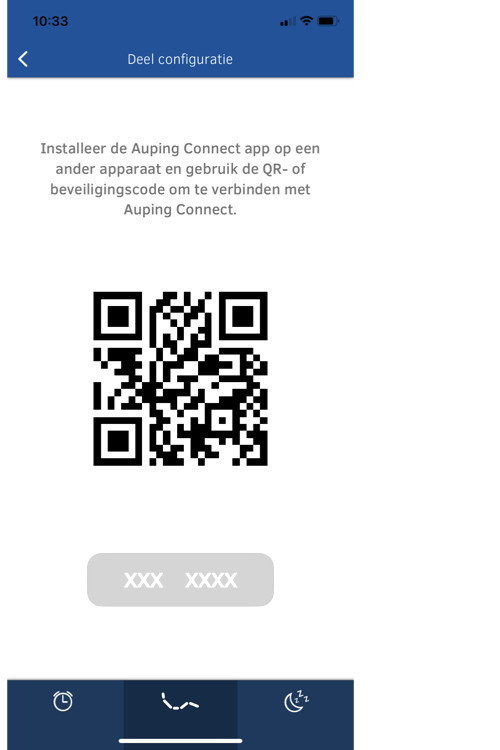
På den første mobilenhed kommer du igennem disse skærmbilleder.
Åbn indstillingsmenuen, og vælg Deling.
Scan koden med den nye mobilenhed.
På den nye mobilenhed kommer du igennem disse skærmbilleder.
Åbn Auping Connect app.
Der vises et pop-op-vindue. Klik på Opret forbindelse.
Scan QR-koden på den første mobilenhed, eller indtast koden.
Ved installation af flere mobilenheder kan der opstå det problem, at den nye mobilenhed ikke kan finde en eksisterende installation.
Det skyldes, at hukommelsen stadig indeholder gamle data. Det er heldigvis nemt at løse.
Sådan gør du, hvis du har en iPhone:
- Slet appen helt fra den mobilenhed, du ønsker at tilføje som ekstra mobilenhed.
- Download den nyeste version fra App Store.
- Åbn Auping Connect app.
Sådan gør du, hvis du har en Android:
På Android slettes dataene ikke, selv om appen afinstalleres, så det hjælper ikke at afinstallere appen. Du kan dog selv slette appens data i mobilenhedens indstillinger.
Hvordan du gør det, er forskelligt fra enhed til enhed. Det kan som regel gøres på denne måde:
- Gå til Indstillinger på din mobilenhed.
- Gå til Apps, Administrer applikationer eller Applikationsstyring.
- Vælg Auping Connect app på listen.
- Her kan du vælge Data: Slet data.
- På nogle mobilenheder kan denne funktion findes i menuen Lagring – Slet data. - Gå ud af indstillingsmenuen, og åbn Auping Connect app.
Appen finder nu den eksisterende installation, og du kan fortsætte med at installere flere mobilenheder.
Installation af Auping Connect på et nyt netværk
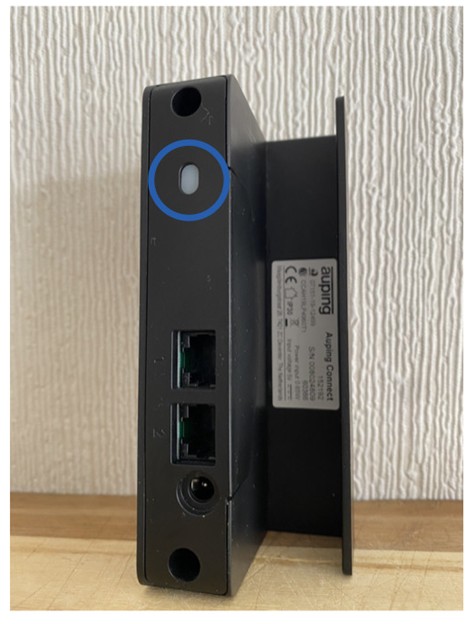
Hvis du vil installere Auping Connect på et nyt netværk, f.eks. fordi du er flyttet eller har fået et nyt wi-fi-netværk, skal du åbne indstillingsmenuen og vælge Omkonfigurer Auping Connect. Auping Connect bliver nu nulstillet. Herefter kan du oprette forbindelse til det nye wi-fi-netværk. Inden du påbegynder den nye installation, skal du holde resetknappen på Auping Connect modulet inde i 3 sekunder.
Firmwareopdatering
For at sikre, at din Auping Connect fungerer optimalt, anbefaler vi, at du altid installerer de nyeste opdateringer.
Auping Connect app giver dig besked, når der findes en ny opdatering. Sørg for, at du er i nærheden af din Auping Connect, og at du er forbundet til det rigtige wi-fi-netværk. Installer herefter opdateringen ved at følge vejledningen i appen.
Det tager normalt kun 5-10 minutter. Hvis opdateringen tager længere tid, kan den være kørt fast. Genstart appen, og prøv så igen.
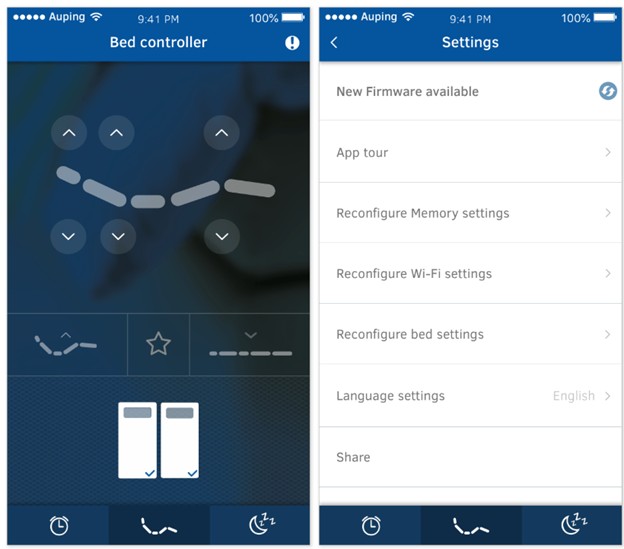
Har du brugt Auping Connect i et stykke tid og vil undersøge, om der findes en opdatering, kan du tjekke det i indstillingsmenuen på fjernbetjeningens skærm via indstillingsikonet i øverste højre hjørne. Øverst står der, om der findes en softwareopdatering. Tryk for at downloade den nyeste version.